

Lire un scan One Piece sur tablette, c’est souvent une expérience frustrante : texte trop petit dans les bulles, détails du trait d’Eiichiro Oda perdus dans un zoom mal calibré, ou image floue dès qu’on agrandit une case. Le problème vient rarement du scan lui-même. Il vient des réglages de l’application et de la manière dont l’écran restitue les pixels.
Densité d’écran et scans One Piece : pourquoi votre tablette affiche mal certaines pages
Vous avez déjà remarqué qu’un même chapitre paraît net sur un téléphone récent mais flou sur une tablette plus ancienne ? La raison tient à la densité de pixels de l’écran, mesurée en dpi (dots per inch).
Une tablette entrée de gamme tourne souvent autour de 200 dpi. Sur ce type d’écran, un scan affiché à 100 % manque de finesse. Les hachures d’Oda, les trames et les petits textes dans les cases deviennent pâteux.
Les builds récents de MANGA Plus by Shueisha sont déclinés en variantes optimisées pour des densités allant jusqu’à 640 dpi. Sur une tablette haut de gamme équipée d’un tel écran, le scan reste lisible même sans zoomer. L’image est nativement assez dense pour que chaque trait garde sa netteté à taille réelle.
Si votre tablette affiche moins de 300 dpi, le zoom devient obligatoire pour lire confortablement. Et c’est là que le choix de l’application compte vraiment.

Réglage du zoom sur tablette : mode page entière ou case par case
La plupart des lecteurs manga proposent deux modes de navigation. Le premier affiche la page complète. Le second découpe la lecture case par case. Pour One Piece, le choix entre les deux change radicalement le confort.
Page entière : adapté aux doubles pages d’Oda
One Piece contient régulièrement des doubles pages spectaculaires (batailles, vues de villes, entrées de personnages). En mode page entière, vous gardez la composition voulue par l’auteur. Le problème : les bulles de dialogue deviennent minuscules sur une tablette tenue en mode portrait.
La parade consiste à passer en mode paysage et à verrouiller la rotation. La page s’affiche alors en largeur pleine, et le texte gagne en lisibilité sans toucher au zoom.
Zoom automatique par case : la solution pour les chapitres denses
L’application Manga Reader – Yomu propose un mode Auto Zoom qui détecte les cases et fait défiler panneau par panneau. Un double-tap active le mode, un tap simple passe à la case suivante. Le zoom se règle une seule fois dans les paramètres, et l’application l’applique ensuite à chaque case détectée.
Pour les chapitres de One Piece riches en texte (arcs Enies Lobby, Whole Cake Island), ce mode évite les allers-retours constants entre zoom avant et zoom arrière. Le gain de confort est tangible sur les scans où Oda empile les dialogues dans des cases étroites.
Qualité d’image des scans manga : trois réglages à vérifier dans l’application
Le zoom seul ne suffit pas si l’image source est mal restituée. Voici les paramètres qui influencent directement la qualité perçue d’un scan One Piece sur tablette.
- Résolution de téléchargement : certaines applications proposent un mode « économie de données » qui compresse les images. Désactivez-le. Sur MANGA Plus, choisissez la qualité maximale dans les paramètres de lecture pour que les pages soient servies dans leur résolution native.
- Algorithme de redimensionnement : les lecteurs manga utilisent différents filtres pour adapter l’image à l’écran. Un filtre bilinéaire produit un rendu lissé, parfois trop flou sur les trames. Un filtre Lanczos (ou similaire) conserve mieux les détails fins. Si votre application offre ce choix, testez les deux sur un chapitre riche en hachures.
- Cache et mémoire tampon : une mémoire tampon trop basse force l’application à recharger chaque page en la compressant davantage. Augmenter la taille du cache (souvent dans les paramètres avancés) permet de conserver les pages en haute résolution pendant la lecture.
Luminosité et contraste pour lire One Piece sur tablette
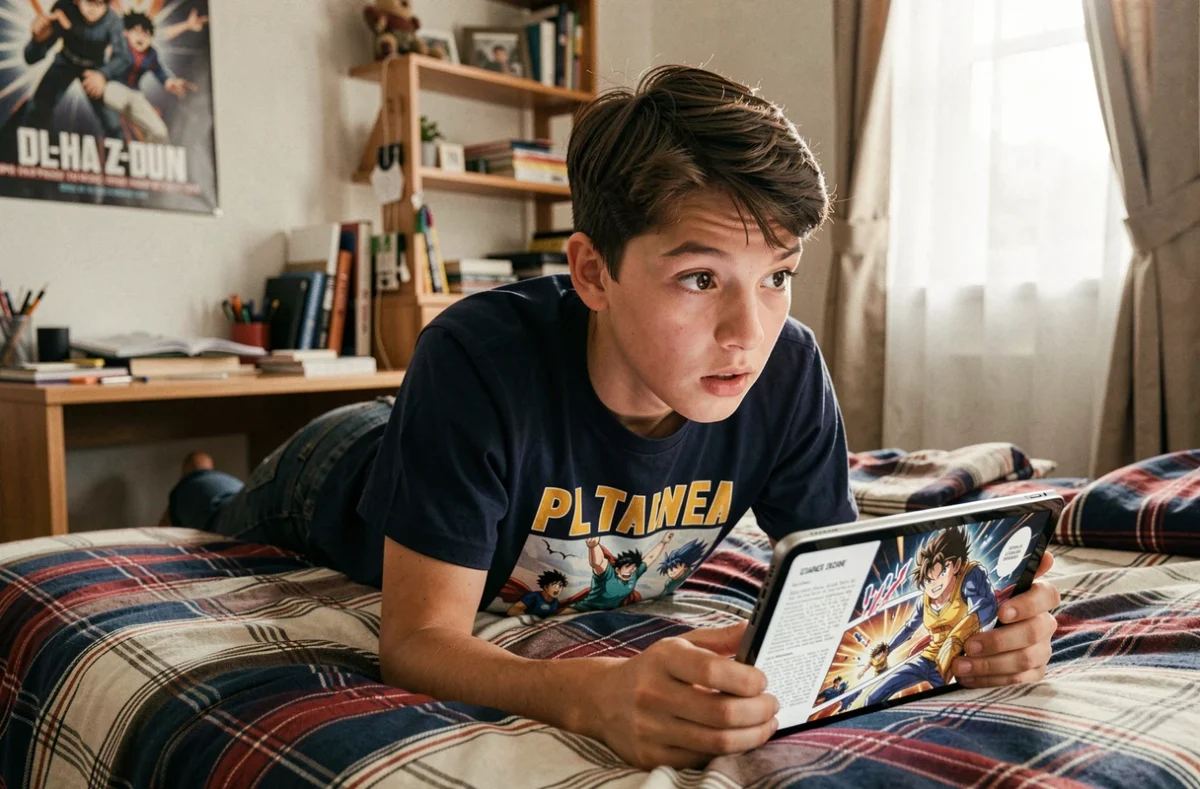
Les scans One Piece sont en noir et blanc, avec beaucoup de gris issus des trames. Un écran trop lumineux écrase ces nuances et transforme les trames claires en zones blanches uniformes.
Réduire la luminosité autour de 40-50 % améliore la lisibilité des trames. Les zones ombrées retrouvent leur profondeur, et les détails d’arrière-plan redeviennent visibles.
Certaines applications intègrent un filtre de contraste spécifique au manga. Il assombrit légèrement les gris moyens tout en gardant les noirs profonds. Ce type de filtre fait ressortir le trait d’Oda sans dénaturer les aplats blancs. Si votre lecteur ne propose pas ce réglage, le mode « lecture » intégré à la tablette (qui réduit la lumière bleue) produit un effet comparable sur le contraste perçu.
Choisir la bonne application de lecture pour des chapitres One Piece lisibles
Toutes les applications ne se valent pas pour un manga aussi dense graphiquement que One Piece. Le critère principal n’est pas le catalogue disponible, mais la manière dont l’application gère le rendu à l’écran.
- MANGA Plus by Shueisha reste la source officielle des chapitres récents. Ses variantes haute densité en font un bon choix technique sur tablette récente.
- Manga Reader – Yomu se distingue par son zoom par case automatisé via détection IA locale. Cette fonction fonctionne avec les scans de type tomes, pas uniquement les webtoons verticaux.
- Les lecteurs généralistes (type lecteur de fichiers CBZ/CBR) offrent plus de contrôle sur le redimensionnement et le cache, mais demandent une configuration manuelle plus poussée.
Le choix dépend de votre usage. Pour lire les derniers chapitres One Piece dès leur publication, MANGA Plus couvre le besoin. Pour relire des arcs entiers avec un confort de zoom adapté, une application avec détection de cases réduit la fatigue visuelle sur les longues sessions.
Un dernier point souvent négligé : la taille de la tablette compte autant que sa résolution. Un écran de 10 pouces en haute densité affiche les pages One Piece dans un format proche du tome papier. En dessous de 8 pouces, même avec d’excellents réglages, le zoom case par case devient quasi nécessaire pour les planches chargées.